
پروژه های اجرایی بهزاد قاسمی

درباره سایت
آخرین مطالب
امکانات وب
 پروژه های اجرایی بهزاد قاسمی
مشخصات و سوابق کاری بهزاد قاسمی
سایت های وزارت جهاد کشاورزی
http://saabak.ir/amoozesh/https://oa.areeo.ac.irhttps://setadiran.ir/setad/cmshttps://sana.adliran.ir/Sana/Index#/Mainhttps://novinabyari.maj.irhttps://niwr.irhttps://income.ihio.gov.ir/https://setadiran.ir/setad/cmshttps://www.stos.irhttps://www.jashnvareh.maj.irhttp://aibs.ir/https://saboos.enahadeh.ir/https://sps.bki.ir/https://www.samasat.ir/https://poud.maj.ir/login/login.phphttps://semak.maj.
پروژه های اجرایی بهزاد قاسمی
مشخصات و سوابق کاری بهزاد قاسمی
سایت های وزارت جهاد کشاورزی
http://saabak.ir/amoozesh/https://oa.areeo.ac.irhttps://setadiran.ir/setad/cmshttps://sana.adliran.ir/Sana/Index#/Mainhttps://novinabyari.maj.irhttps://niwr.irhttps://income.ihio.gov.ir/https://setadiran.ir/setad/cmshttps://www.stos.irhttps://www.jashnvareh.maj.irhttp://aibs.ir/https://saboos.enahadeh.ir/https://sps.bki.ir/https://www.samasat.ir/https://poud.maj.ir/login/login.phphttps://semak.maj.
برچسب:
نویسنده: سجاد رنجبر
در کشور ایران هر 6 ماه زمان یک ساعت به جلو و یا عقب کشیده می شود که طبق مصوبه مجلس از سال 1402 دیگر یک ساعت اعمال نمی شود. ولی سیستم عامل ها یک ساعت را به صورت خودکار اعمال میکنند.از آنجایی که ایران تحریم است و هیچ پکیجی سیستم عامل ها برای زمان ایران ارائه نمی دهند مجبور هستیم به صورت دستی این تغییرات را اعمال کنیم تا مشکلی در تغییر ساعت سیستم عامل نباشد و با زمان کشور ایران همخوانی داشته باشد.روش اول :مرحله اول دریافت فایل tzdb-2022g.tar.lz میباشد. این فایل زمان سیستم عامل را دوباره کامپایل میکند که در ادامه با نحوه کامپایل آشنا میشویم.از سایت https://www.iana.org/time-zones هم میتوانید به این فایل ها دسترسی داشته باشید.قبل از شروع کار یک بکاب از فایل Tehran میگیریم که در صورت نیاز مجددا از آن استفاده کنیم چون وقتی کامپایل میکنیم این فایل تغییر خواهد کرد.cp /usr/share/zoneinfo/Asia/Tehran /usr/share/zoneinfo/Asia/Tehran.oldبعد از دریافت فایل tzdb آن را از tar خارج میکنیم و وارد مسیری که از tar خارج کرده میشویم نکته : دستور zic برای کامپایل مجدد استsudo zic asiasudo zic -l Asia/Tehranکار تمام است و فایل Tehran مجددا کامپایل شد که اگر دستور timedatectl را بزنید خواهید دید که dst دیگر وجود ندارد.برای اینکه اطمینان پیدا کنیم درست انجام شده باید /etc/localtime حتما لینک شده باشد به Tehran اگر لینک نشده بود دستی انجام دهید :rm -f /etc/localtimeln -s /usr/share/zoneinfo/Asia/Tehran /etc/localtimeروش دوم :مرحله اول دریافت فایل Tehran-noDST میباشد. Tehran-noDST که میتوانید از اینجا دانلود نمایید.اگر کامند timedatectl را بزنید نمایش میدهد که DST فعال است و هر شش ماه چه تاریخ و ساعتی ادامه مطلب
برچسب:
نویسنده: سجاد رنجبر
Huawei Modem Config******************** Layer 2 Config (Bridge Mode) ************* # Sysname Quidway # Bridge enable Bridge 1 enable # Undo ip option source-routing # Interface Etheet1/0 Promiscuous Bridge-set 1 # Interface Atm 2/0 Bridge-set 1 Pvc 0/35 # Interface NULL0 # User-interface con 0 User-interface vty 0 4 # Retu********************** Layer 3 Config (Router Mode) *************# Sysname Quidway # Interface Etheet1/0 Ip address X.X.X.X 255.255.255.0 # Interface Atm2/0 Shdsl wire 2 Pvc 0/35 Map ip inarp Ip address Y.Y.Y.Y 255.255.255.252 # # Interface NULL0 # Ip route-static 0.0.0.0 0.0.0.0 Z.Z.Z.Z preference 60 # User-interface con 0 Userinterface vty 0 4 # Retu
+
نوشته شده در یکشنبه نهم بهمن ۱۴۰۱ساعت 17:11 توسط بهزاد قاسمی
|
ادامه مطلب
برچسب:
نویسنده: سجاد رنجبر
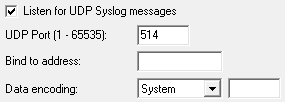 If you have configured devices to send messages but Kiwi Syslog Server does not receive them, use the following troubleshooting tips to resolve the problem.For more information, you can check out the SolarWinds Academy and watch our video Troubleshooting 'Not Receiving Messages'.Send a test message to Kiwi Syslog ServerThe test message can help you determine where to focus your troubleshooting efforts.From the Kiwi Syslog Service Manager console, select File > Send test message to local host.If Kiwi Syslog Server does not display the test message1. Verify that the Syslogd service is ruingFrom the console, select Manage > Show the Syslogd service state.The lower-left coer of the console window shows one of the following states: Uninstalled, Ruing, Stopped, or Not Responding.If the service is Stopped or Not Responding, select Managed > Start the Syslogd service.2. Verify that Kiwi Syslog Server is configured to listen for UDP messages on port 514From the console, select File > Setup.Under Inputs, click UDP.Verify that Listen for UPD is selected, and the port is 514.3. Verify that no other service is using port 514Open a command prompt and enter:netstat -anoA list of active ports and the ID of the process that is bound to them is displayed.Find the UDP port that ends in 514 and note the corresponding process ID.In the following example, the process ID is 11344.Open the Windows Task Manager and click the Process tab.In the PID column, locate the process ID from
برچسب:
نویسنده: سجاد رنجبر
 سورد ریکاوری سویچ سیسکودر برخی از موارد ممکن است پسورد ورود به کنسول سویچ سیسکو را فراموش کرده اید و یا شخص دیگری این پسورد را تعیین کرده و به او دسترسی ندارید. در این شرایط یا باید کلید Mode سویچ را به مدت 15 ثانیه نگه دارید تا تمامی تنظیمات سویچ حذف شده و سویچ Factory reset شود و یا سویچ را password recovery کنید.پسورد ریکاوری سویچ با روتر تفاوت دارد و پسورد ریکاوری روتر را در این مقاله بخوانید.برای پسورد ریکاوری سویچ، مراحل زیر را انجام دهید:1. پورت کنسول را به سویچ متصل کرده و نرم افزار putty را SecureCRT را باز کنید.2. سويچ را خاموش كرده، كليد Mode را نگه داشته و سويچ را روشن كنيد تا قبل از extract كردن IOS، وارد محيط ريكاوري شود. عبارت :switch بر روی کنسول مشاهده ميكنيد:3. در اين مرحله، سويچ هنوز Flash خود را detect نکرده است. با توجه به اينكه تنظیمات سویچ در Flash قرار دارد، با اجراي دستور زير،flash را Detect خواهد كرد:Switch: Flash_initتوجه داشته باشید در حين تايپ، دستور، از Backspace استفاده نكنيد.4. پس از شناسايي Flash، محتويات آن را با اجراي دستور زير مشاهده کنید:Switch: dir flash:5. در صورتي كه دستور no service password recovery بر روي سويچ اجرا شده باشد، پيغامي ظاهر ميشود كه password recovery غیرفعال شده و تنها راه Recover كردن پسورد، حذف تمامی Config است.6. حال بايد فايل Config.text را به نام ديگري Rename كنيد. براي انجام اين كار از دستور زير استفاده كنيد:Switch:rename flash:config.text flash:datis.text7. پس از Rename كردن فايل Config، با اجراي دستور reset، س
برچسب:
نویسنده: سجاد رنجبر
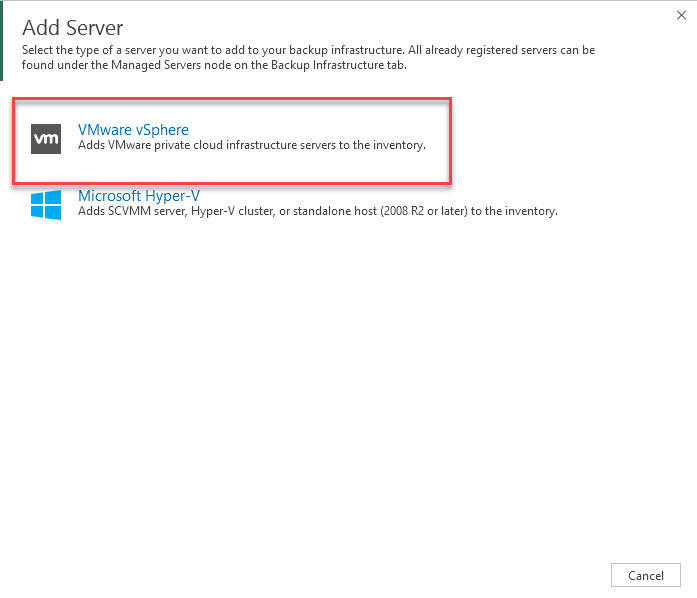 حال باید نوع سروری که ماشین های مجازی روی آن نصب می باشد را انتخاب نمایید(همانند شکل زیر).سپس گزینه vSphere رو انتخاب کنید (این گزینه مربوط به ESXi می باشد)بعد از انتخاب گزینه ی بالا پنجره ای باز می شود که از شما IP مربوط به ESXI را می خواهد که بعد از وارد کردن آن گزینه ی Next را کلیک کنید.سپس روی گزینه add کلیک کرده، user و Password مربوط به ESXi را وارد میکنیم .بعد از کلیک روی nEXT در پنجره بالا یک پیام Certificate ظاهر می شود که روی Continue کلیک کنید.و در پنجره بعدی روی Finish کلیک کرده همانند شکل زیر.بااتمام تنظیمات بالا Veeam سرور شما را شناخته و تمامی ماشین های زیر مجموعه خود را با کلیک روی IP سرور در Veeam همانند شکل زیر می توانید مشاهده کنید.حال برای بکاپ گیری از ماشین یا ماشین های های مجازی در سرور به شکل زیر عمل می کنیم.ابتدا روی INVENTORY در منوی سمت چپ در Veeam کلیک نمایید.سپس Standalone Hostsرو انتخاب و بعد روی IP سرور مربوطه کلیک نمایید تا ماشین های مربوط به آن را در صفحه ی سمت راست Veeam نمایش دهد.حال برای بکاپ گیری از یک ماشین خاص ابتدا ماشین مربوطه را انتخاب کنید سپس در منوی بالا روی Add to Backup سپس New Job کلیک نمایید.(همانند شکل زیر)در پنجره که باز می شود نام مربوط به بکاپ را می نویسیم سپس روی Next کلیک می کنیم.حال در این قسمت ماشین مربوطه را که برای بکاپ انتخاب کرده ایم و فضای مورد نیاز آنرا می توانیم مشاهده کنیم، سپس روی Next کلیک کنید.در پنجره باز شده پایین چندین گزینه وجود دارد که ما بصورت خلاصه توضیح خواهیم داد:1- Backup Proxy: از این گزینه شما می توانید برای مسیر یابی و transfer بکاپ در درون چند
برچسب:
نویسنده: سجاد رنجبر
 با سلام بعد از نصب NEXTCLOUD احتمال دارد به خطای زیر برخورد کنید می توانید با دستورات ذیل مشکل را برطرف کنیدsudu suپسورد را وارد کنیدvim /var/www/nextcloud/config/config.phpکلید i برای رفتن به محیط Editبعد از تغییرات:wa
+
نوشته شده در یکشنبه دهم مرداد ۱۴۰۰ساعت 16:33 توسط بهزاد قاسمی
|
با سلام بعد از نصب NEXTCLOUD احتمال دارد به خطای زیر برخورد کنید می توانید با دستورات ذیل مشکل را برطرف کنیدsudu suپسورد را وارد کنیدvim /var/www/nextcloud/config/config.phpکلید i برای رفتن به محیط Editبعد از تغییرات:wa
+
نوشته شده در یکشنبه دهم مرداد ۱۴۰۰ساعت 16:33 توسط بهزاد قاسمی
|
برچسب:
نویسنده: سجاد رنجبر

1-
برچسب:
نویسنده: سجاد رنجبر
 دوره را در آموزشگاه ویستا گذراندمHP SAN STORAGE
برچسب:
نویسنده: سجاد رنجبر
سایت رویت صورتحساب
کرمانشاه 08334273300
'گیلان 1333132540
1333132106
مازندران 011-32320838 یوسف نیا
سمنان 023-33388175 خانم عبدوس
کرج 026-34485077 خانم خجسته
تبریز 041-34767070 آقای شیر محمدی
گرگان017-32240010 خانم قمیان
یزد 03537247770
ارومیه 0443- 32220800 آقای خسرو پور امور مشتریان 04433454120
اردبیل 045-33251217
خانم الوند مخابرات تهران noc 88440238
هرمزگان 07632230030-31
برچسب:
نویسنده: سجاد رنجبر
| 64216 | |
| نام مشترک: | شرکت اوژن اشتهارد-اوژن اشتهارد |
برچسب:
نویسنده: سجاد رنجبر
| نام مشترک: | شرکت سهامی عام انبارهای عمومی وخدمات گمرکی ایران -خدمات گمرکی غرب |
برچسب:
نویسنده: سجاد رنجبر


برچسب:
نویسنده: سجاد رنجبر

برچسب:
نویسنده: سجاد رنجبر

جهت انجام تنظیمات مورد نیاز سامانه درخواست وجه الکترونیکی
با اینجانب تماس بگیرید.
برچسب:
نویسنده: سجاد رنجبر